# Chunk B3.02
install.packages("nama_packages")3 Menggunakan R, R Studio, dan Pengenalan Dataset
Dalam dunia penelitian, banyak dikenal perangkat lunak yang dapat digunakan untuk membantu melakukan pengelolaan, analisis, hingga visualisasi data. Pada buku ini, penulis menggunakan perangkat lunak “R” (selanjutnya disebut R) untuk melakukan analisis data. R memiliki beberapa keunggulan dibandingkan dengan perangkat lunak lainnya.
Pertama, dari sisi biaya, R merupakan free software atau perangkat lunak gratis di bawah ketentuan Lisensi Publik Umum (General Public License, GNU) dalam bentuk kode sumber. Kedua, pengguna dapat mengembangkan paket-paket analisis baru. Ketiga, R memiliki kemampuan grafis yang baik dan lebih unggul ketika digunakan untuk melakukan simulasi dan analisis yang membutuhkan pemrograman yang intensif. Keempat, tersedianya banyak referensi, baik berupa buku, komunitas, maupun tutorial di internet.
Ada juga beberapa kekurangan yang dimiliki oleh R. Pertama, tidak terlalu user-friendly. Akan tetapi, hal ini dapat diatasi dengan penggunaan R Studio, suatu perangkat lunak yang membuat tampilan antarmuka R menjadi lebih mudah dioperasikan. Kedua, penggunaan fungsi yang cukup kompleks bagi para pengguna awam sehingga kurva pembelajaran dapat dikatakan cukup menanjak di awal. Untuk versi standar, R Studio juga dapat digunakan secara gratis. Oleh karena itu, bab ini bertujuan memberikan panduan praktis untuk menggunakan R dalam melakukan analisis efisiensi fasilitas kesehatan. Bab ini akan menjelaskan tentang bagaimana menginstal R dan R Studio, menjelaskan tampilan antarmuka R Studio, memberikan gambaran terkait proses pengelolaan data, instalasi dan penggunaan package, serta analisis dan visualisasi data sederhana.
3.1 Instalasi R dan R Studio
R dan R Studio dapat digunakan pada perangkat berbasis Mac, Windows, dan Linux. Berikut merupakan tahapan-tahapan untuk menginstal R dan R Studio, terutama bagi pengguna Windows.
Unduh file untuk instalasi R di CRAN. Klik salah satu dari “Download R for Linux, Mac, atau Windows” sesuai dengan sistem operasi yang Anda gunakan.
Untuk pengguna Windows, ketika Anda sudah mengeklik “Download R for Windows” maka akan muncul beberapa pilihan file yang bisa diunduh. Untuk keperluan analisis dasar, pilih “Base”. Setelah itu, di bagian paling atas akan muncul tautan untuk mengunduh R versi terakhir. Klik tautan tersebut dan tunggu hingga proses pengunduhan selesai.
Jalankan file instalasi dengan setting default.
Setelah perangkat lunak R selesai di-instal, lakukanlah instalasi R Studio.
Untuk menginstal R Studio, pertama buka https://www.rstudio.com/products/rstudio/download/.
Klik “Download” pada paket “RStudio Desktop Open Source License” maka akan muncul berbagai pilihan file instalasi.
Klik file instalasi sesuai sistem operasi yang dimiliki (Windows, Mac, Linux). Contoh: untuk pengguna Windows, file yang di-download ialah “RStudio-xxx.exe”, sesuai dengan versi terbaru yang disediakan.
Setelah file instalasi selesai diunduh, lakukan proses instalasi dengan membuka file tersebut.
Keterangan: pada saat buku ini ditulis, versi terbaru dari R untuk sistem operasi Windows adalah Versi 4.1.1, sementara untuk R Studio adalah Versi 1.4.1717. Laman pengunduhan serta versi dari R dan R Studio dapat berubah sewaktu-waktu.
3.2 Tampilan Antarmuka R Studio
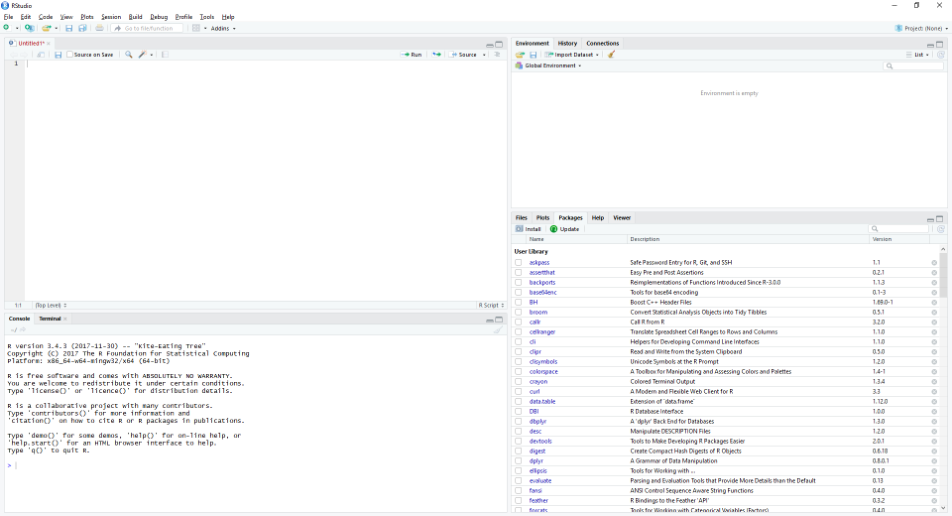
Secara bawaan, komponen antarmuka R Studio terdiri atas beberapa kotak yang selanjutnya dapat disebut panel atau window (Gambar 3.1).
Panel R Script dan Data View
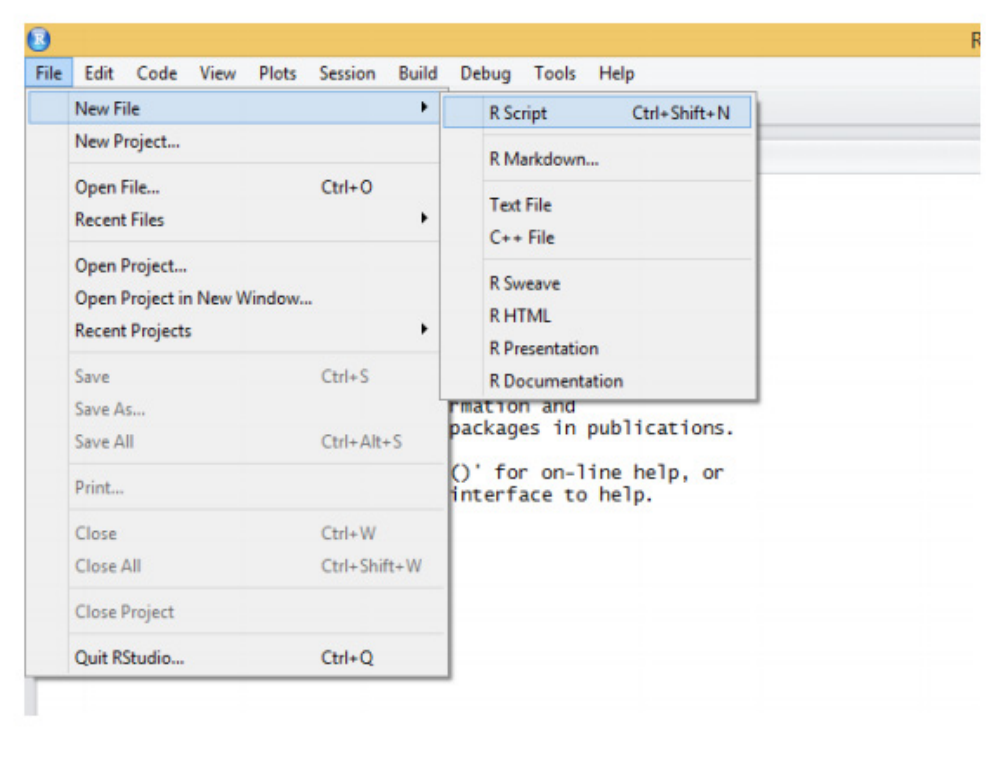
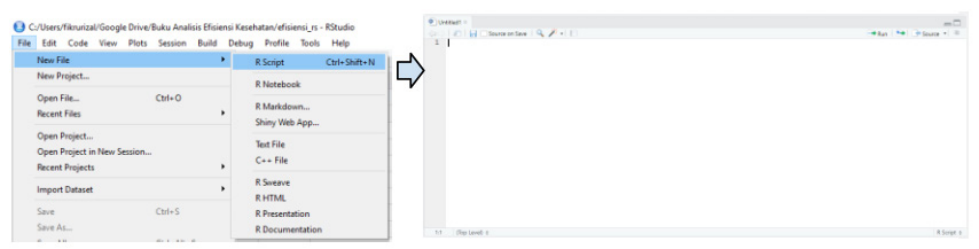
R Script digunakan untuk menulis segala macam perintah guna pemrograman R. Umumnya, panel ini digunakan untuk mencatat semua pekerjaan yang kita lakukan. Untuk pengguna STATA, panel ini seperti Do-file; untuk SPSS, ini seperti Syntax; sedangkan pada SAS, ini seperti program SAS. Apabila jendela tersebut tidak muncul saat pertama kali menginstal R Studio, langkah yang dapat dilakukan, yaitu (Gambar 3.2):
Klik menu “File” → “New File” → “R Script”
Skrip yang ditulis pada panel ini dapat dijalankan dengan memilih atau mengeblok skrip, kemudian klik Run (Ctrl + Enter). Skrip yang dijalankan dan hasil dari perintah tersebut akan muncul di panel Console. Panel Data View digunakan untuk melihat dataset yang sudah dimasukkan pada sesi R yang sedang berjalan. Baris paling atas berisi nama variabel yang ada dalam dataset, sedangkan kolom paling kiri berisi nomor baris (row number).
Panel Console
Panel Console sebetulnya merupakan tampilan langsung dari setiap proses yang dikerjakan oleh R sehingga selain dengan mencatat terlebih dahulu di panel Script, pengguna juga dapat langsung menuliskan perintah pada panel Console. Setelah menulis perintah pada panel Console, pengguna bisa langsung menekan tombol enter dan hasil analisis akan langsung muncul pada baris di bawahnya.
Panel Environment, History, dan Connections
Panel Environment dan History dapat dibuka dengan mengeklik tab masing-masing yang berada pada panel kanan atas di R Studio. Panel Environment berisi semua objek, nilai, fungsi, dataset, atau apa pun yang kita hasilkan selama sesi R. Sementara itu, panel History merekam semua perintah yang sudah dijalankan sebelumnya. Ini biasanya digunakan dalam proses testing and running, yaitu mencoba perintah yang kita tulis dan melihat hasilnya ketika dijalankan.
Pada panel ini, pengguna bisa memilih perintah yang diinginkan dan memindah atau menyalin perintah-perintah tersebut ke panel R Script untuk mencatat pekerjaan kita. Adapun tab Connection merupakan tab khusus yang berkaitan dengan koneksi ke database seperti mySQL, postgreSQL, Spark, dan lain-lain.
Panel Files, Plots, Packages, dan Help
Pada bagian kanan bawah antarmuka R Studio terdapat pilihan panel file, plots, packages, dan help. Panel package berisi daftar add-ons yang terinstal di R Studio. Panel ini merupakan fitur tambahan yang bermanfaat, khususnya dalam manajemen file, menampilkan output command berupa plot, informasi, dan bantuan dalam penulisan script serta web viewer. Khusus pada tab Packages, kita dapat melihat daftar library R yang telah terinstal pada PC kita. Apabila kita ingin menambahkan library baru, cukup dengan menekan tombol instal, kemudian mengetikkan nama dari library yang ingin diinstal.
3.3 Mengoperasikan R Studio
Terdapat beberapa hal penting yang harus diketahui agar pengguna dapat mengoperasikan R Studio dengan lancar, khususnya untuk melakukan analisis yang dicontohkan pada buku ini. Hal tersebut termasuk memahami dan bekerja dengan R Studio Project, membuka dan mengimpor data, menjalankan perintah pada R Script, serta menginstal dan menggunakan packages.
Bekerja dengan R Studio Project
Ketika akan memulai analisis, pengguna dapat terlebih dahulu membuat R Studio Project. Fitur ini berguna untuk mengorganisasi semua kode yang ditulis, laporan, maupun komponen-komponen lain yang terkait. Untuk membuat R Studio Project baru, klik menu “File” → “New Project”. Setelah itu, akan muncul kotak seperti yang terlihat pada Gambar 3.3.
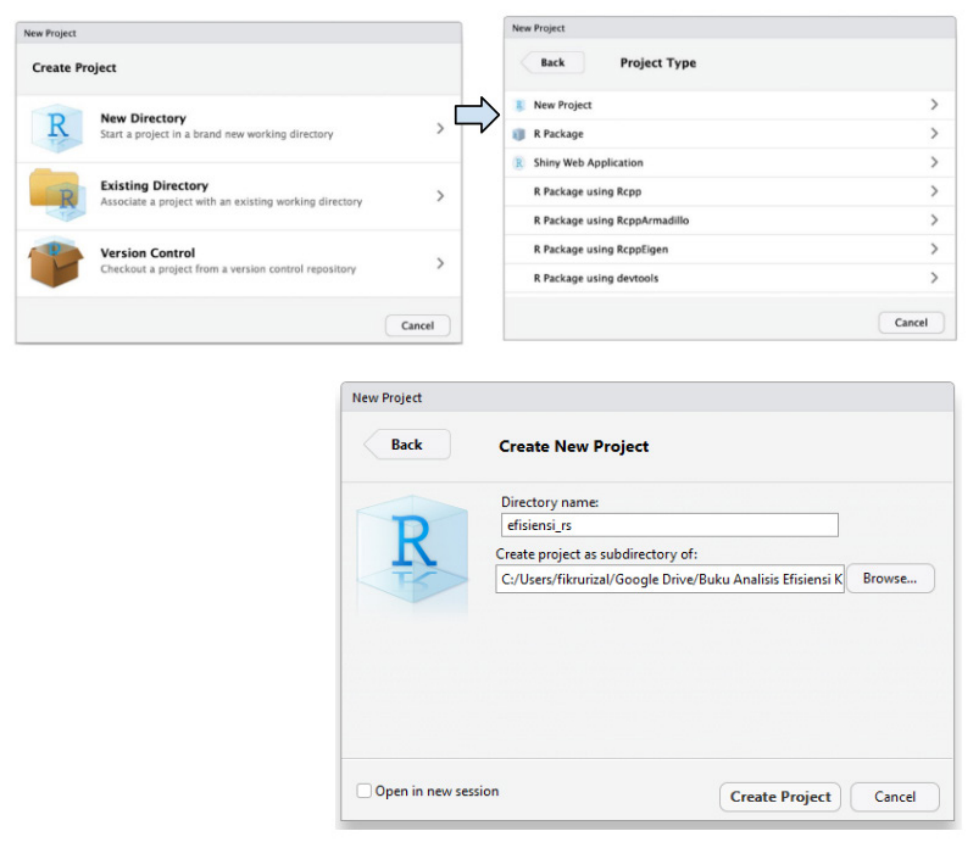
Pilih “New Directory” untuk membuat folder baru. “Existing Directory” digunakan jika pengguna sudah memiliki file-file kode yang akan diteruskan. Sementara “Version Control” digunakan untuk mengelola sistem kontrol versi atau version control system seperti perangkat git untuk menjalankan project yang sudah ada. Setelah itu akan muncul kotak seperti di sebelah kanan. Untuk memulai project baru, pilih “New Project”.
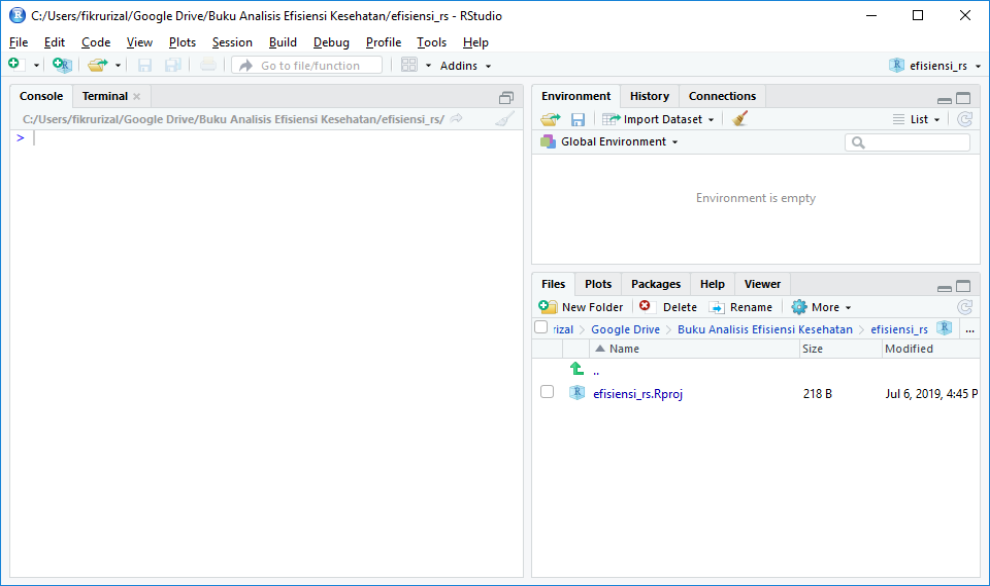
Beri nama project yang akan dibuat dengan nama “efisiensi_rs” dan tentukan lokasi folder yang akan dibuat dengan mengeklik “Browse”. Gambar 3.4 merupakan tampilan R Studio setelah project baru selesai dibuat.
Membuka dan Mengimpor Data
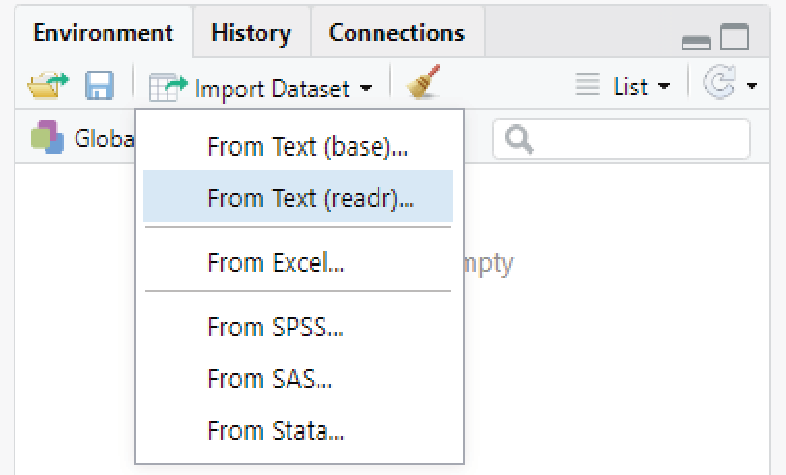
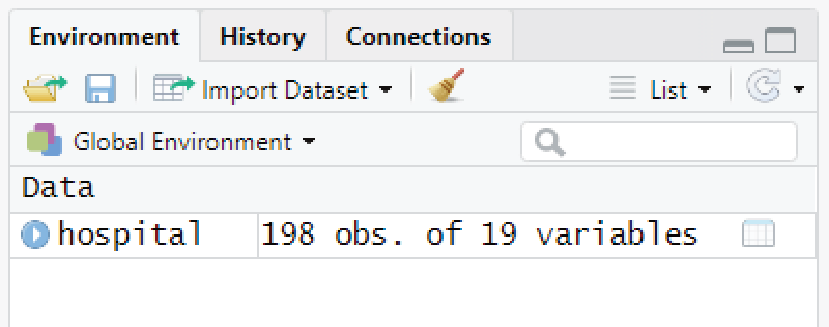
R memiliki fitur untuk dapat membaca atau mengimpor data dari berbagai jenis format, baik dalam bentuk teks (.csv), dataset stata (.dta), maupun SAS (.sas). Untuk melakukan impor data, pada panel Environment klik “Import Dataset”, kemudian pilih format data yang akan kita impor. Pada buku ini, jenis file yang akan kita gunakan ialah .csv sehingga kita dapat memilih “From Text (readr)”. Setelah itu, klik “Browse” untuk memilih dataset yang akan kita impor (lihat Gambar 3.5). Setelah dataset berhasil diimpor maka akan muncul objek dengan jenis “Data” pada panel Environment seperti pada Gambar 3.6. Terdapat keterangan singkat mengenai objek tersebut yang berupa jumlah observasi (jumlah sampel) dan jumlah variabel yang ada.
3.4 R Script
Setelah berhasil mengimpor dataset, kita akan belajar menuliskan R Script. Secara sederhana, script adalah kumpulan perintah atau program yang akan kita jalankan pada R. Untuk membuat R Script baru, silakan klik “File” → “New File” → “New Script”. Atau, kita bisa menggunakan shortcut Ctrl + Shift + N (pada Windows) dan (Command + Shift + N). Hasilnya, kita akan melihat panel baru di sisi kiri atas dengan judul “Untitled1” (Gambar 3.7). Sebelum bekerja menggunakan R Script, sebaiknya kita menyimpan dahulu script kita dan memberikan judul yang sesuai.
Cara menyimpan R Script, yaitu dengan mengeklik “File” → “Save”. Setelah itu, kita akan dibawa ke folder project yang sudah kita buat sebelumnya, kemudian kita bisa menuliskan nama R Script kita di situ (seperti menyimpan file pada aplikasi Office pada umumnya). Selain menggunakan script biasa, R Studio juga menyediakan fitur “R Markdown” yang merupakan sebuah bentuk file mirip dengan R Script, namun dapat digunakan untuk membuat dokumen dinamis dengan menggabungkan code (disusun dalam bentuk chunks) dan text (dengan bahasa markdown). Informasi lebih lanjut mengenai fitur ini dapat dibaca pada laman https://rmarkdown.rstudio.com/index.html.
3.5 Menginstal dan Menggunakan Package
R merupakan program yang multifungsi, terutama dengan fleksibilitasnya untuk dapat ditambahkan fitur-fitur tertentu, bahkan fitur-fitur tersebut dapat dikembangkan oleh berbagai pihak karena R bersifat open source. Untuk menambahkan fitur tersebut, R mengenalnya dengan package.
Beberapa package yang perlu diinstal untuk menjalankan analisis pada buku ini, di antaranya: tidyverse, labelled, modelsummary, gtsummary, gt, flextable, benchmarking, frontier, AER, dan truncreg. Untuk menambahkan package pada program R, kita dapat menuliskan perintah berikut ini pada R Script:
Lebih khusus, untuk mengerjakan contoh-contoh analisis yang ada di buku ini, berikut merupakan skrip yang dapat digunakan untuk menginstal packages tersebut:
# Chunk B3.03
install.packages(c("tidyverse", "labelled",
                   "modelsummary", "gtsummary", "gt",
                   "flextable", "Benchmarking", "frontier",
                   "AER", "truncreg"))
CatatanCatatan edisi daring
Nama package ditulis dengan huruf besar-kecil yang tepat karena R membedakannya: Benchmarking (bukan benchmarking) dan install.packages() (bukan Install.packages()).
Guna menjalankan script tersebut, kita dapat mengeblok script tersebut lalu mengeklik ikon “Run” yang ada pada sisi kanan atas panel script, atau dengan cara mengeblok script yang akan kita jalankan, lalu mengetik tombol Ctrl + Enter pada keyboard. Perintah yang kita jalankan akan muncul pada panel Console yang berada di bawah panel Script tersebut (Gambar 3.8). Penting diperhatikan bahwa untuk menginstal packages tersebut, pengguna harus tersambung dengan jaringan internet. Adapun cara penggunaan dari masing-masing package akan dijelaskan pada bagian yang terkait.
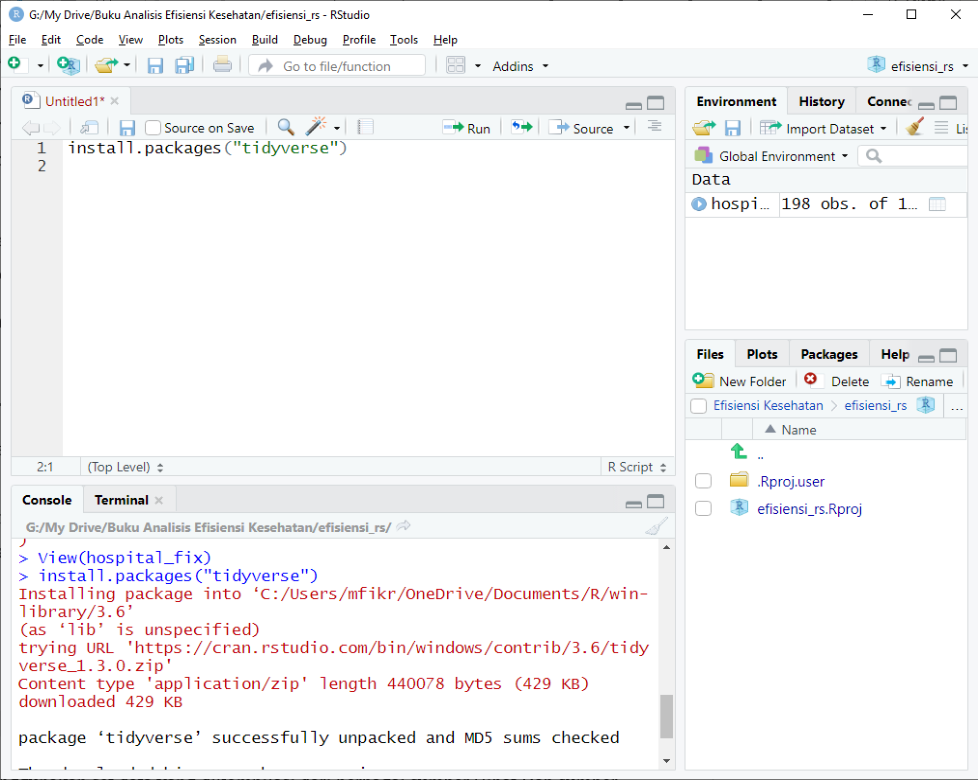
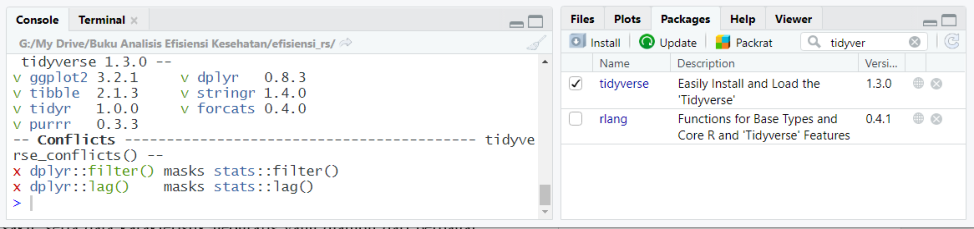
Pada software R, packages yang sudah diinstal akan tersimpan secara permanen. Akan tetapi, pengguna harus mengaktifkan packages tersebut setiap kali membuka sesi atau lembar kerja baru. Untuk mengaktifkan, cara pertama yang bisa dilakukan, yaitu dengan membuka panel package yang ada pada sisi kanan bawah, kemudian cari package yang kita ingin aktifkan, kemudian klik pada kotak kecil yang ada di samping nama package tersebut. Setelah proses selesai, akan muncul tanda centang di samping nama package tersebut (Gambar 3.9).
Cara kedua, yaitu dengan menuliskan, lalu menjalankan perintah “library(nama_packages)”. Kedua cara ini akan menghasilkan luaran yang sama. Akan tetapi, untuk kepentingan dokumentasi yang lebih rapi, sebaiknya semua perintah yang kita jalankan di R, termasuk menginstal dan mengaktifkan package, dilakukan dengan menuliskan dan menjalankan R Script.
3.6 Dataset
Buku ini akan menggunakan dataset yang dikompilasi dari berbagai sumber (lihat Bab VII tentang sumber data) di Indonesia yang menggambarkan situasi input dan output rumah sakit di Indonesia. Dataset latihan tersedia di repositori buku sebagai hospital.csv. Perintah R di bawah membacanya langsung dari sumber tersebut, sehingga tidak memerlukan unduhan manual.
Informasi tentang Variabel pada Dataset (Codebook)
Data yang akan digunakan untuk latihan pada buku ini merupakan data informasi pembiayaan dan pelayanan rumah sakit, serta data karakteristik geografis yang diambil dari berbagai sumber. Adapun penjelasan terkait nama variabel, deskripsi, dan tipe data yang ada pada dataset tersebut dijelaskan lebih terperinci pada Tabel 3.1.
| Nama Variabel | Tipe Data | Deskripsi |
|---|---|---|
id_rs |
String | Nomor rumah sakit (ID) |
gp_FTE |
Kontinu | Jumlah dokter umum penuh-waktu |
spec_FTE |
Kontinu | Jumlah dokter spesialis penuh-waktu |
nurse_total |
Kontinu | Jumlah perawat |
other_prof |
Kontinu | Jumlah tenaga kesehatan lainnya |
beds |
Kontinu | Jumlah tempat tidur |
outpatients |
Kontinu | Jumlah kunjungan rawat jalan |
bed_days |
Kontinu | Jumlah total bed-days |
admissions1 |
Kontinu | Jumlah admisi rawat inap |
bed_occ |
Kontinu | Bed occupancy ratio |
throughput |
Kontinu | Bed turnover ratio |
alos |
Kontinu | Rerata lama rawat inap |
totalcost_op |
Kontinu | Total cost rawat jalan |
totalcost_bd |
Kontinu | Total cost per bed days |
totalcost_ip |
Kontinu | Total cost rawat inap |
publichospital |
Biner | Rumah sakit pemerintah, 1 = ya, 0 = tidak |
poorins |
Kontinu | Proporsi peserta jaminan kesehatan bersubsidi di kabupaten/kota |
classCD |
Biner | Kelas RS, A/B = 0, C/D = 1 |
non_JavaBali |
Biner | Lokasi di Pulau Jawa/Bali = 0, Luar Jawa/Bali = 1 |
3.7 Deskripsi Awal Data
Setelah data yang dibutuhkan disiapkan, hal yang pertama kali perlu dilakukan, yaitu mendeskripsikannya. Tujuannya untuk mengetahui gambaran umum dari data yang akan dianalisis. Langkah pertama yang harus dilakukan, yaitu mengimpor atau memasukkan data ke dalam lembar kerja R.
Karena sumber data yang akan kita gunakan memiliki format “csv” atau comma separated value, pengguna membutuhkan fungsi “readr” yang merupakan bagian dari package “tidyverse” yang biasa digunakan untuk keperluan sains data (data science). Oleh karena itu, package ini perlu diaktifkan terlebih dahulu dengan menjalankan perintah di bawah ini.
# Chunk B3.04
# Mengaktifkan packages
library(tidyverse)
Lalu, dilanjutkan dengan membuka data “hospital.csv” menggunakan perintah di bawah ini. Pada proses ini, pengguna dikenalkan dengan “tata bahasa” pada R ketika package “tidyverse” sudah diaktifkan. Pertama-tama, secara umum bahasa R dapat dibaca seperti kalimat pasif sehingga perintah di bawah ini dapat dibaca sebagai: buatlah sebuah objek bernama “hospital” (hospital <- ) yang diimpor (read_csv) dari dokumen “hospital.csv” di repositori buku, kemudian (%>%) ubahlah jenis objeknya menjadi “tibble” (as_tibble()).
Perintah “%>%” biasa disebut sebagai “pipe” atau pipa yang berfungsi untuk mengaitkan suatu objek atau perintah satu dengan perintah selanjutnya. Sementara itu, “tibble” sendiri merupakan modifikasi dari bentuk dasar “data.frame” (bentuk dasar dari suatu tabel di R) yang bersifat lebih “tertib” mengikuti aturan-aturan terkini dari praktik pengelolaan dan analisis data. Informasi lebih lengkap mengenai package “tidyverse” serta komponen-komponen yang ada di dalamnya dapat dilihat pada laman https://www.tidyverse.org/ dan pada buku “R for Data Science” yang bisa diakses di https://r4ds.had.co.nz/.
# Chunk B3.05
# Mengimpor data dari format csv
hospital <- read_csv(
  "https://raw.githubusercontent.com/fikrurizal/buku-efisiensi/main/data/hospital.csv"
) %>% as_tibble()
Setelah berhasil mengimpor data ke sistem R, selanjutnya diberikan label pada variabel-variabel tersebut dan ditambahkan penjelasan terkait nilai pada variabel yang bersifat kategorik. Pada proses persiapan data (data cleaning and preparation), tahap ini penting untuk dilakukan agar pengguna dapat memahami informasi yang ada pada data dengan lebih mudah. Pada R, salah satu package yang cukup lengkap, yaitu “labelled”. Sebelum paket ini digunakan, jalankan terlebih dahulu perintah di bawah ini untuk mengaktifkannya. Adapun informasi dan penjelasan lebih terperinci mengenai paket “labelled” dapat dibaca pada laman https://larmarange.github.io/labelled/index.html.
# Chunk B3.06
# Mengaktifkan packages
library(labelled)
Selanjutnya, terdapat dua tahap yang perlu dilakukan, yaitu memberi label pada variabel (atau kolom pada data-frame), lalu memberi label pada nilai variabel dan mengubahnya menjadi variabel kategorikal atau factor variable. Pada prinsipnya, variabel kategorik adalah variabel yang isinya bukan berupa angka, misalnya jenis kelamin, status pernikahan, dan lain-lain. Tahap-tahap tersebut dapat dilakukan dengan menjalankan perintah di bawah ini.
# Chunk B3.07
# Memberi label variabel
hospital <- hospital %>%
  set_variable_labels(
  id_rs = "ID Rumah Sakit",
  gp_FTE = "Jumlah Dokter Umum",
  spec_FTE = "Jumlah Dokter Spesialis",
  nurse_total = "Jumlah Perawat",
  other_prof = "Jumlah Karyawan Lain",
  beds = "Jumlah Bed",
  outpatients = "Jumlah Kunjungan Rajal",
  bed_days = "Total Bed Days",
  admissions1 = "Jumlah Admisi",
  bed_occ = "Bed Occupancy",
  throughput = "Throughput",
  alos = "Average Length of Stay",
  totalcost_op = "Total Biaya Rajal",
  total_cost_bd = "Total Biaya Bed Days",
  totalcost_ip = "Total Biaya Ranap",
  publichospital = "Kepemilikan",
  poorins = "Proporsi Jamkesmas",
  classCD = "Kelas",
  non_JavaBali = "Lokasi")
# Memberi label pada nilai variabel
hospital <- hospital %>%
  set_value_labels(
  publichospital = c("Pemerintah"=1, "Swasta"=0),
  classCD = c("Kelas C/D"=1, "Kelas A/B"=0),
  non_JavaBali = c("Non Java-Bali"=1, "Java-Bali"=0)) %>%
  to_factor()
Selanjutnya, pengguna dapat membuat suatu tabel yang menggambarkan atau merangkum informasi yang ada dalam data. Dalam hal ini, data yang bersifat kontinu akan digambarkan dalam bentuk rerata dan simpang baku (standard deviation), sementara data yang bersifat kategorik akan digambarkan dalam bentuk jumlah dan persentase. Berikut merupakan perintah yang bisa dijalankan menggunakan package “gtsummary” dan “flextable” dengan hasil pada Tabel 3.2. Fitur utama dari paket “gtsummary” yang digunakan pada buku ini, yaitu “tbl_summary” yang sangat berguna untuk membuat tabel rangkuman statistik atau statistik deskriptif, termasuk juga untuk melakukan analisis bivariat sederhana.
# Chunk B3.08
# Mengaktifkan packages
library(gtsummary)
library(flextable)
# Mendeskripsikan data
hospital %>% select(-id_rs) %>%
  tbl_summary(digits = all_continuous() ~ 2,
  statistic = all_continuous() ~ "{mean} ({sd})") %>%
as_flex_table()Characteristic | N = 1981 |
|---|---|
Jumlah Dokter Umum | 15.41 (9.95) |
Jumlah Dokter Spesialis | 19.86 (20.52) |
Jumlah Perawat | 177.79 (142.30) |
Jumlah Karyawan Lain | 140.14 (131.20) |
Jumlah Bed | 159.32 (123.38) |
Jumlah Kunjungan Rajal | 70,938.71 (108,885.40) |
Total Bed Days | 35,592.84 (33,241.02) |
Jumlah Admisi | 8,832.38 (6,623.52) |
Bed Occupancy | 0.58 (0.21) |
Throughput | 59.05 (24.22) |
Average Length of Stay | 3.86 (1.06) |
Total Biaya Rajal | 884,729.46 (882,233.42) |
Total Biaya Bed Days | 2,363,389.77 (2,000,988.65) |
Total Biaya Ranap | 2,282,622.06 (1,953,590.36) |
Proporsi Jamkesmas | 0.21 (0.15) |
Kepemilikan | |
Pemerintah | 120 (61%) |
Swasta | 78 (39%) |
Kelas | |
Kelas C/D | 145 (73%) |
Kelas A/B | 53 (27%) |
Lokasi | |
Non Java-Bali | 120 (61%) |
Java-Bali | 78 (39%) |
1Mean (SD); n (%) | |
Pada perintah di atas, fungsi “select()” dari paket “tidyverse” digunakan untuk memilih variabel apa saja dari dataset hospital yang akan digunakan. Dalam hal ini yang dipilih, yaitu “-id_rs”. Tanda negatif sebelum variabel “id_rs” menandakan bahwa kita tidak memilih variabel tersebut. Selanjutnya, pada fungsi “tbl_summary()”, terdapat dua parameter pokok yang harus didefinisikan. Pertama, “digits” mengatur jumlah digit yang akan ditampilkan; “all_continous() ~ 2” menandakan bahwa semua variabel yang sifatnya kontinu akan ditampilkan dengan dua digit di belakang koma (titik). Sementara itu, parameter “statistic” mengatur ukuran statistik apa yang akan ditampilkan; “all_continuous() ~ “{mean} {sd}”” menandakan bahwa statistik yang akan ditampilkan merupakan rerata (mean) dan deviasi standar (standard deviation, sd). Jika kedua parameter ini tidak ditentukan maka secara otomatis R akan memilih ukuran statistik apa yang “paling tepat” sesuai dengan distribusi dari data yang ada. Terakhir, fungsi “as_flex_table()” bertujuan untuk mengubah format tabel yang dihasilkan agar lebih mudah digunakan pada aplikasi pengolah kata (misalnya Microsoft Word dan yang sejenisnya).
Penjelasan lebih lanjut mengenai fungsi “tbl_summary()” dapat dilihat pada laman http://www.danieldsjoberg.com/gtsummary/articles/tbl_summary.html. Sementara itu, contoh aplikasinya pada keperluan lain akan dijelaskan pada bagian-bagian selanjutnya.
3.8 Kesimpulan
R merupakan aplikasi pemrograman multifungsi, termasuk bisa untuk analisis data dan statistik, yang bisa didapatkan dan digunakan secara gratis.
Untuk dapat menggunakan R dengan lebih mudah, pengguna dapat menginstal aplikasi R Studio, sebuah integrated development environment.
Aplikasi R dapat mengenali data yang tersimpan dalam berbagai format yang umum digunakan, seperti .xls/.xlsx (Ms. Excel), .csv, .txt, .dta (Stata), ataupun .sas (SAS).
Dataset yang akan digunakan pada buku ini merupakan data rumah sakit di Indonesia yang sudah disederhanakan.